¿Cómo grabar sin latencia al tocar?


Como os habrá pasado a muchos de los que sois de mi quinta y teníais un cierto interés por la tecnología, vuestra adolescencia coincidió con el auge de la grabación digital doméstica. Como chaval haciendo sus primeros trabajos, no era exactamente fácil conseguir los 100 o 200 euros para hacerse con una interfaz de audio, pero al menos echando unas cuantas horas de camarero/dependiente de McDonald's/monitor de campamentos, era posible. Probablemente por primera vez en la historia, cualquiera podía grabarse en casa a calidades ya muy interesantes.
Sin embargo, y muy especialmente en esas etapas tempranas, muchos nos dimos de bruces contra uno de los problemas típicos de aquél período: la latencia. Ya había plugins como Amplitube o Guitar Rig circulando, pero era evidente que había en retraso entre lo que uno tocaba y lo que sonaba. Un contratiempo considerable que me obligó a comenzar a tantear con los ajustes de mi DAW, y a barajar numerosas opciones alternativas.
Hoy la latencia es un problema mucho, mucho menor, e infinitamente más fácil de sortear. Aún así, cuando aparece hay que saber cómo resolverlo, y por eso me he animado a ofrecer esta recopilación de soluciones comunes al problema.
Antes de considerar soluciones, es importante entender qué es la latencia y por qué ocurre. La latencia es el tiempo que tarda la señal de audio en viajar desde tu instrumento (por ejemplo, una guitarra eléctrica), pasar por la interfaz de audio, procesarse en el ordenador (a través de plugins o efectos), y regresar a tus auriculares o monitores. Este proceso, conocido como "round trip", puede generar un retraso perceptible si no se configura adecuadamente.
La latencia ocurre principalmente por:
- Tamaño del buffer: El buffer es un bloque de datos que el ordenador procesa a la vez. Un buffer grande reduce la carga en el procesador, pero aumenta la latencia.
- Procesamiento de plugins: Los plugins, especialmente los que simulan amplificadores o efectos complejos, requieren potencia de cálculo, lo que puede introducir retrasos.
- Capacidad del ordenador: Un ordenador con poca potencia o con procesos en segundo plano puede no manejar eficientemente los datos de audio.
- Drivers de la interfaz: Drivers genéricos o mal optimizados pueden aumentar la latencia.
Con esto en mente, veamos las tres soluciones principales para eliminar la latencia.
La forma más común y accesible de reducir la latencia es ajustar el tamaño del buffer en tu software de grabación (DAW, por sus siglas en inglés: Digital Audio Workstation). Este método no requiere hardware adicional y es efectivo en la mayoría de los casos, aunque tiene limitaciones dependiendo de la potencia de tu ordenador.
El buffer determina cuántas muestras de audio procesa el ordenador a la vez. Un número mayor de muestras (buffer grande) reduce la carga en el procesador, pero aumenta la latencia. Por el contrario, un número menor de muestras (buffer pequeño) reduce la latencia, pero exige más del procesador, lo que puede provocar problemas como crujidos, cortes o incluso que el DAW se cierre inesperadamente.
- Accede a las preferencias de audio de tu DAW: En programas como Logic Pro, Cubase o Reaper, ve al menú de configuración de audio. Aquí encontrarás la interfaz de audio que estás utilizando y una opción para ajustar el tamaño del buffer (normalmente expresado en muestras, como 64, 128, 256, etc.).
- Reduce el número de muestras: Prueba con valores bajos, como 64 o 128 muestras. Esto disminuirá la latencia, dándote una respuesta más inmediata al tocar. Por ejemplo, un buffer de 128 muestras a 48 kHz podría ser un valor frecuente en la actualidad.
- Prueba la estabilidad: tras el paso anterior, es recomendable trabajar con normalidad para probar si el DAW responde sin problemas. Si escuchas crujidos o el programa se cuelga, aumenta ligeramente el tamaño del buffer (por ejemplo, a 256 muestras) hasta encontrar un equilibrio entre baja latencia y estabilidad.
- Optimiza tu sistema: Cierra aplicaciones innecesarias, desactiva procesos en segundo plano (como actualizaciones o antivirus) y asegúrate de que tu interfaz de audio use su driver propietario, no uno genérico. Si no tiene drivers propios, en Windows los drivers ASIO suelen ser los más eficientes, mientras que en macOS, Core Audio es generalmente confiable.
- No requiere hardware adicional ni inversión.
- Puede reducir la latencia a niveles imperceptibles en sistemas bien configurados.
- Funciona con cualquier interfaz de audio moderna.
- Si nuestro ordenador no es lo suficientemente potente, reducir el buffer puede causar inestabilidad.
- En proyectos con muchos plugins o pistas, puede ser necesario aumentar el buffer, lo que reintroduce algo de latencia.
- Precisamente, los simuladores de amplificadores/multiefectos, consumen muchos recursos, lo que limita cuánto puedes reducir el buffer.
- Si tu DAW se vuelve inestable, prueba con plugins que consuman menos recursos, como emuladores de amplificadores simples en lugar de suites multiefectos.
- Asegúrate de que tu interfaz de audio esté configurada a una frecuencia de muestreo adecuada (por ejemplo, 44.1 kHz o 48 kHz) para evitar sobrecargar el sistema.
Ajustar el buffer es la solución más directa y debería ser el primer paso para las incomodidades relacionadas con la latencia. Sin embargo, si tu ordenador no puede manejar un buffer pequeño o necesitas efectos más complejos, hay más soluciones, como los productos equipados con FPGA. O sea, con efectos integrados internamente, para no tener que usarlos de un plugin.

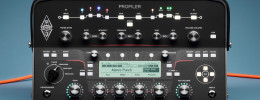
Aunque suene extraño, muchos responden a esta descripción: un Line 6 Helix, un Neural DSP Quad Cortex o un AxeFX III son, en esencia, interfaces de audio que vienen con sonidos de modelado incorporados, generados por un tipo de chip llamado FPGA (Field Programmable Gate Array).
Posiblemente muchos estéis familiarizados con el término DSP cuando hablan de un chip que procesa audio; un FPGA es un dispositivo similar, también con la misión de procesar audio, pero con un diseño especializado para una tarea específica (como emular amplis). Gracias a ello, tiene menor latencia, aunque sea menos camaleónico que su primo el DSP, que en cierto sentido es más un lienzo en blanco para diferentes funciones.
A diferencia de los plugins que se ejecutan en el ordenador, los efectos FPGA se procesan directamente en la interfaz de audio, eliminando el "round trip" al ordenador y, por ende, la latencia. Así que expresado de un modo más sencillo, se trataría de usar una interfaz de audio con efectos integrados. Además, seguimos pudiendo grabar una señal sin efectos simultáneamente para futuras reamplificaciones.
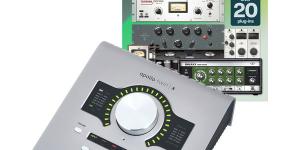
Aunque en el mundo de los multiefectos para guitarristas es algo muy común esta fusión de conceptos — casi todas las pedaleras modernas son a la vez una interfaz —, en el campo de las interfaces de audio profesionales (con buenos preamplificadores, buenos conversores y otras prestaciones positivas) el abanico de opciones es mucho menor: un ejemplo destacado es la Antelope Audio Zen Quadro Synergy Core empleada en el vídeo, que utiliza tecnología FPGA para procesar efectos en tiempo real sin depender del ordenador.
Los efectos tanto comprenden simulaciones de amplis Fender, Marshall, Vox, Engl o Mesa Boogie de la marca Overloud, como simulaciones de preamps de micros, ecualizaciones, compresores y otras herramientas de audio habituales. Y no solo permite grabar a la vez la señal procesada por los efectos internos y la señal sin procesar, sino que podemos disponer de esos efectos de forma independiente para cada canal incluso cuando el ordenador está apagado, quedando en la memoria de la Zen Quadro Synergy Core.
Así que técnicamente, hasta es posible ir de bolo con la Zen Quadro y conectar tus pedales habituales para ir por línea, sin necesidad de ordenador.

Las emulaciones de amplis incluidas en la Antelope Zen Quadro Synergy Core tanto se pueden usar para grabar como solo para monitorizar: podemos grabar pistas secas mientras escuchamos las procesadas por el FPGA. Eso nos permite tener una sensación cómoda mientras tocamos, pero toda la flexibilidad de aplicar nuestros plugins de confianza sobre las pistas secas. O como ya he comentado anteriormente, grabar ambas cosas por si las moscas.
Es más, las emulaciones integradas también están disponibles como plugin, de modo que podemos usarlas sin necesidad de hacer un reamp, ahorrándonos el consumo de tiempo que eso supone. En conjunto esta técnica de grabación combina lo mejor de la grabación con plugins y lo mejor de la grabación con outboard, que mencionaremos a continuación.
Por supuesto, también tiene algunas limitaciones: este tipo de interfaces son más costosas que las básicas y tienen una curva de aprendizaje más pronunciada para principiantes al configurar efectos. Además, aunque los efectos que vengan integrados puedan ser de alta calidad, estamos limitados a ellos si queremos aprovechar todas las prestaciones comentadas en este apartado.
La tercera solución implica usar procesadores externos (como pedales, preamplificadores o unidades de efectos) para procesar el sonido antes de que llegue al ordenador. Este método, utilizado desde los inicios de la grabación digital, sigue siendo muy popular. A mí al menos, me sigue costando prescindir de mis amplis y pedales físicos, aunque sea por las sensaciones al girar las perillas.

En lugar de depender de plugins en el ordenador, conectas tu guitarra a una cadena de efectos físicos (por ejemplo, pedales de distorsión, delay, reverb o un preamplificador) antes de la interfaz de audio. El sonido procesado se graba directamente en el DAW, lo cual lo hace irreversible.
Este pequeño problema se puede evitar grabando al mismo tiempo una versión sin efectos de la señal de tu guitarra (dry). Puedes lograrlo duplicando la señal y mandar una a la interfaz y otra a los efectos (también conectados a la interfaz) pudiendo grabar ambas. Es algo que puedes hacer con un splitter o una DI.
O si tu interfaz de audio tiene suficientes entradas/salidas y flexibilidad de ruteo, puedes prescindir de la DI y duplicar la señal dentro de ella: tu señal seca saldrá por una de las salidas balanceadas de la interfaz. Eso sí, para adaptarla a la señal de alta impedancia, no balanceada y de nivel instrumento que tus pedales esperan recibir, te hará falta una caja de reamp.

Te ofrezco un pequeño resumen de cómo configuré la Antelope Zen Quadro Synergy Core para grabar a la vez la señal seca y los efectos externos mediante una caja de reamp:
- Conecto la guitarra directamente a la interfaz, cuya señal limpia se irá al DAW.
- Usando una de las salidas de línea de la Zen Quadro, envío esa misma señal seca a mi caja de Reamp, que convierte la señal de línea en una señal de alta impedancia adecuada para pedales.
- Conecta la salida de la caja de reamp a tus pedales y su resultado lo conecto a las entradas 3-4 de la Zen Quadro
- Grabo la señal procesada: Configuro una segunda pista en el DAW para grabar la señal procesada, mientras mantengo en otra pista la señal seca original.
- El monitoreo a tiempo real procede de las entradas 3-4 de la Zen Quadro, que tengo configuradas para sonar a traves de las salidas de monitores. A diferencia de la entrada número 1 (la señal seca de la guitarra), que se envía al DAW, pero la tengo silenciada en monitores.

| Solución | Ventajas | Limitaciones | Ideal para |
|---|---|---|---|
| Ajustar el buffer | Accesible, no requiere hardware adicional, efectiva en sistemas optimizados. | Depende de la potencia del ordenador, limitada con plugins pesados. | Presupuestos limitados o sistemas potentes. |
| Interfaz con FPGA | Latencia nula, independiente del ordenador, permite grabar señal seca. | Costo más elevado, curva de aprendizaje, efectos limitados al catálogo de la interfaz. | Quien está seguro de que va a grabar mucha guitarra con uso estilo plugins, pero no quiere latencia |
| Procesadores externos | Cero latencia, tacto natural, inspirador, flexible con reamping. | Irreversible sin señal seca, costo de pedales, configuración compleja. | Los que prefieren equipos analógicos o tienen pedales de alta calidad. |
Eliminar la latencia al grabar música en un ordenador es esencial para mantener la inspiración y la precisión durante el proceso creativo. Las tres soluciones presentadas —ajustar el buffer de grabación, usar una interfaz con FPGA y emplear procesadores externos— ofrecen enfoques distintos que se adaptan a diferentes necesidades, presupuestos y estilos de trabajo.
Hoy en día las cosas son mucho más sencillas que hace años, y en consecuencia cada vez leemos menos hilos en el foro de gente pidiendo ayuda para solucionar la latencia. Aún así, el conocimiento de la lógica de los plugins y su funcionamiento nunca viene mal, por lo que experimentar un poco está justificado. Y aún os damos una razón más para ello: no somos los mismos cuando grabamos con una técnica o con otra, al final uno descubre que el método puede tener un gran efecto sobre el resultado final. Así que hala, ¡a probar cosas!


Micky Vega es guitarrista, comunicador y traductor especializado en el ámbito del instrumento, con más de tres décadas de experiencia en torno a la guitarra.